 FreeSoft

 À propos de l’application
 Aperçu de Visual Studio Code


Visual Studio Code
Gratuit
Édition de code, terminal, débogage et extensions. Copilot Free propose un quota limité d’assistance IA.
Ses limites
Les extensions et services tiers peuvent avoir leur propre licence.
Visual Studio Code est un éditeur de code pour Windows avec édition, recherche, débogage JavaScript/Node.js, Git et extensions.
Microsoft Corporation
Visual Studio Code (VS Code) est un éditeur de code desktop de Microsoft. Il permet d’ouvrir un dossier de projet, d’éditer et rechercher dans les fichiers, d’utiliser des curseurs multiples, le formatage et l’autocomplétion selon le langage. L’éditeur intègre un terminal et une interface de débogage. Le débogage fourni couvre JavaScript, TypeScript et Node.js ; d’autres langages peuvent demander une extension et leurs outils associés. Git est pris en charge dans l’éditeur lorsque Git est installé sur l’ordinateur. L’interface est en anglais par défaut. Un pack de langue français disponible via le Marketplace permet de basculer l’affichage en français après redémarrage.
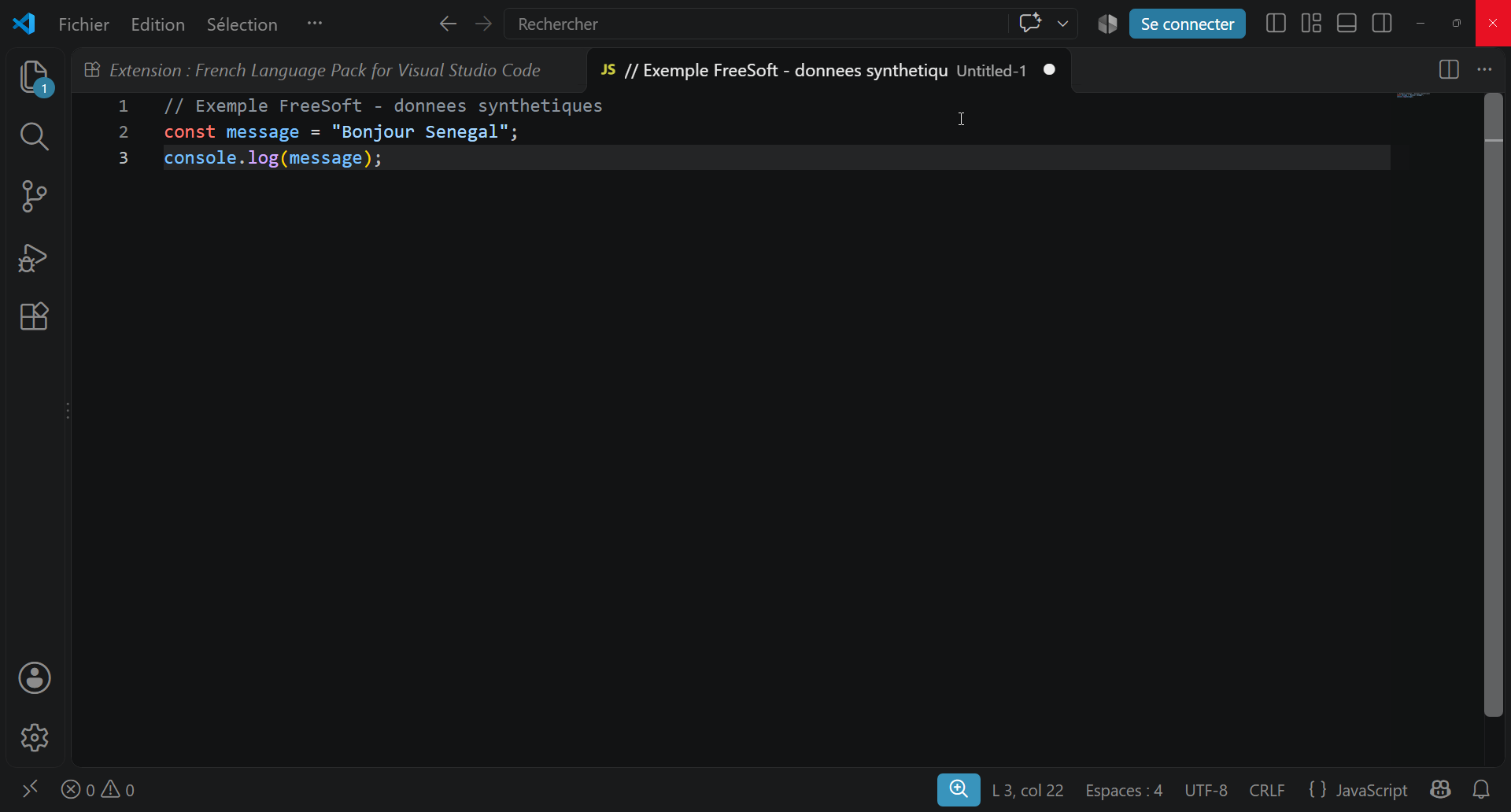 Édition JavaScript dans l’interface française — Windows · 1.141.0
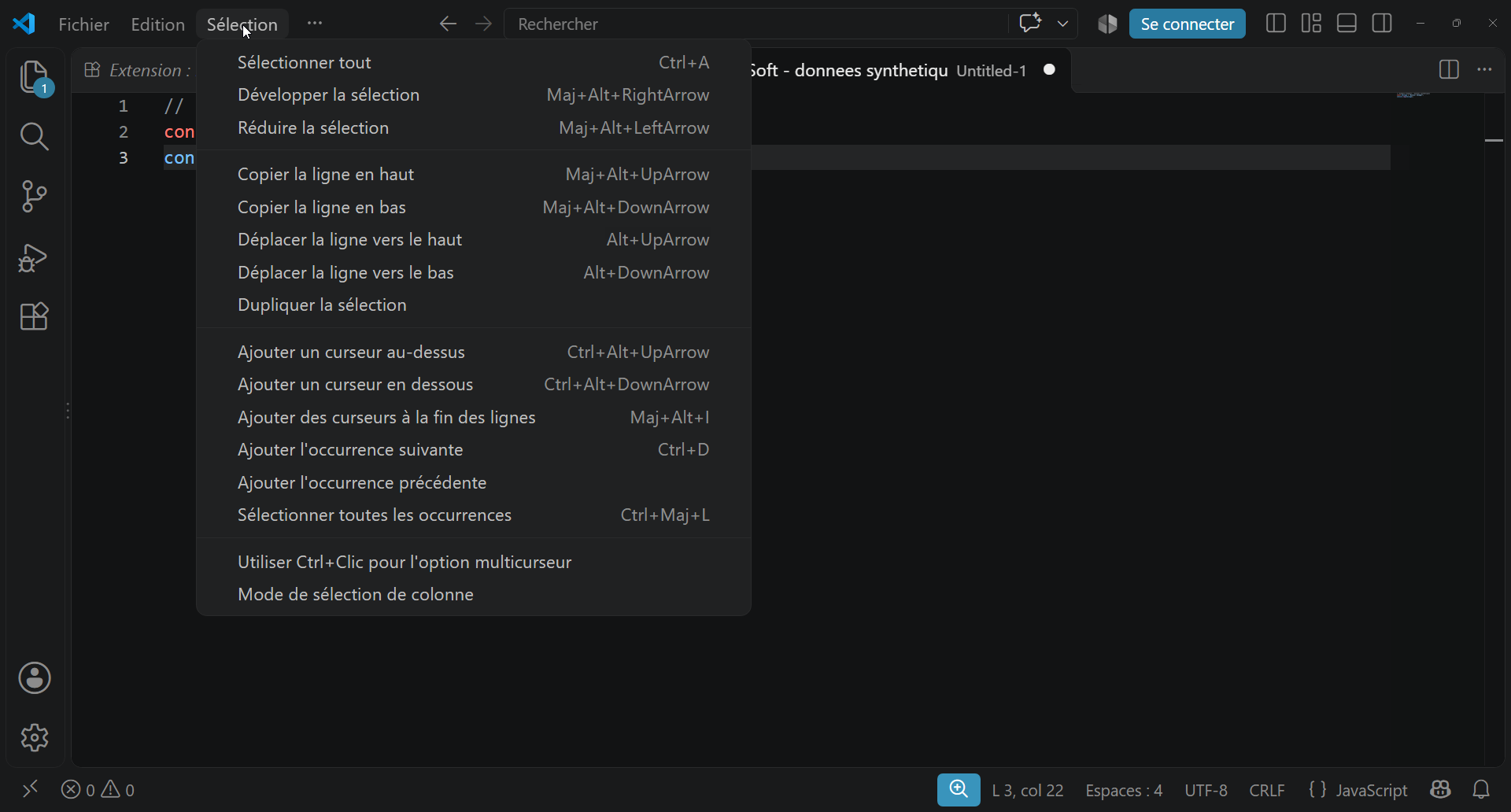 Sélection de colonnes et plusieurs curseurs — Windows · 1.141.0
Captures réalisées par FreeSoft. Sélectionnez une image pour l’agrandir.
Travaillez avec la recherche et le remplacement dans un fichier ou dans le dossier ouvert, les expressions régulières, les sélections multiples et le pliage de code.
Lancez le débogage depuis l’éditeur pour JavaScript, TypeScript et Node.js. Pour d’autres environnements, installez le débogueur et les outils requis.
Examinez les fichiers modifiés, préparez et créez des commits, consultez les différences et synchronisez un dépôt, avec Git installé sur la machine.
Installez, mettez à jour, désactivez ou supprimez des extensions depuis la vue Extensions. Certaines peuvent demander une configuration ou des composants supplémentaires.
VS Code est gratuit pour un usage privé ou professionnel. Les offres GitHub Copilot sont des services IA facultatifs, distincts de la licence de l’éditeur.
Windows
Gratuit
Édition de code, terminal, débogage et extensions. Copilot Free propose un quota limité d’assistance IA.
Les extensions et services tiers peuvent avoir leur propre licence.
Abonnement facultatif
Davantage d’usage IA, suggestions de code et accès aux fonctions de revue et d’agent Copilot.
Abonnement facultatif
Une enveloppe d’utilisation IA plus importante que Pro.
Abonnement facultatif
Une enveloppe d’utilisation IA plus importante que Pro+.
4 fonctions
| Fonction | Disponible avec |
|---|---|
| Éditeur pour usage privé ou commercial | Gratuit |
| Assistance IA avec quota limité | Copilot Free |
| Revue de code et agent cloud Copilot | Copilot payant |
| Quotas IA supérieurs | Copilot payant |
Travailler sur plusieurs fichiers dans une fenêtre.
Enregistrer et recharger un ensemble de documents.
Parcourir les fichiers d’un dossier dans un panneau.
Ouvrir, modifier et enregistrer des fichiers locaux.
Renommer ou supprimer le fichier depuis l’éditeur.
Fermer un groupe de documents ouverts.
Ouvrir plusieurs dossiers dans un espace de travail.
Consulter les versions locales précédentes d’un fichier dans la chronologie. L’historique local doit être activé ; il l’est par défaut.
Utiliser le presse-papiers pour le texte.
Sélectionner un rectangle de texte.
Insérer du texte ou des nombres dans plusieurs lignes.
Augmenter ou réduire l’indentation du code.
Transformer les majuscules et minuscules d’une sélection. Lors du rechercher-remplacer avec expression régulière.
Enlever des espaces et convertir tabulations/espaces.
Modifier du texte à plusieurs positions dans un éditeur.
Formater le code avec un fournisseur adapté au langage. Les formateurs natifs cités couvrent JavaScript, TypeScript, JSON, HTML et CSS ; les autres langages peuvent nécessiter un fournisseur ou une extension.
Repérer les lignes modifiées dans le document.
Trouver un texte dans le document ouvert.
Rechercher et remplacer dans les documents.
Rechercher dans un dossier et ses sous-dossiers.
Afficher les occurrences pendant la saisie.
Chercher et remplacer avec des expressions régulières.
Consulter les occurrences trouvées dans un panneau.
Marquer les occurrences d’un texte.
Rechercher un fichier par son nom dans l’espace de travail.
Rechercher des fonctions ou symboles du fichier ou du projet.
Proposer des mots ou fonctions pendant l’édition.
Replier ou déplier des blocs de code.
Afficher les fonctions reconnues dans un fichier. Disponible si le type de fichier bénéficie d’une prise en charge des symboles par le service de langage.
Retrouver le délimiteur correspondant dans le code.
Renommer un symbole selon le service de langage disponible. Seulement pour les langages qui prennent en charge le renommage de symbole, y compris entre fichiers.
Naviguer vers la définition d’un symbole reconnu. Seulement si le langage prend en charge l’accès à la définition du symbole.
Afficher une définition dans l’éditeur.
Consulter les diagnostics transmis par les langages et outils.
Utiliser les services de langage JavaScript et TypeScript fournis avec l’éditeur.
Interpréter ou convertir un fichier en UTF-8. L’encodage du fichier est configurable globalement ou par espace de travail; le fichier actif peut être rouvert ou enregistré avec un encodage différent.
Interpréter le texte en UTF-16 selon l’ordre des octets. L’encodage du fichier est configurable globalement ou par espace de travail; le fichier actif peut être rouvert ou enregistré avec un encodage différent.
Choisir ANSI ou une page de codes adaptée. L’encodage du fichier est configurable globalement ou par espace de travail; le fichier actif peut être rouvert ou enregistré avec un encodage différent.
Convertir le document entre encodages de texte. Cliquer l’encodage dans la barre d’état, puis choisir un encodage pour rouvrir ou enregistrer le fichier actif avec un autre encodage.
Contrôler les extensions globalement ou par espace de travail.
Lancer une commande ou un programme externe configuré. Nécessite une tâche configurée dans un dossier d’espace de travail ; le programme ou script externe doit être disponible.
Installer et mettre à jour des modules additionnels. Installation et mises à jour via la vue Extensions ; l’accès au Marketplace peut nécessiter une configuration de proxy.
Rechercher une nouvelle version avec le programme de mise à jour.
Décider si le code du dossier peut utiliser les fonctions nécessitant la confiance.
Lancer des outils externes selon les tâches configurées. Disponible dans un dossier d’espace de travail ; les tâches automatiques ne s’exécutent jamais dans un espace non fiable.
Synchroniser les réglages avec un compte compatible. Doit être activée ; ne synchronise pas les extensions depuis ou vers une fenêtre distante SSH, devcontainer ou WSL.
Placer des documents dans deux vues de l’éditeur.
Agrandir ou réduire la taille du texte affiché.
Afficher les longues lignes sur plusieurs lignes visuelles. Configurer editor.wordWrap à « on » dans les réglages Markdown.
Afficher les espaces, tabulations ou fins de ligne. Configurer editor.renderWhitespace à « all » dans les réglages Markdown.
Naviguer dans une vue miniature du document.
Organiser des fichiers dans des panneaux de projets.
Afficher l’éditeur en plein écran.
Configurer les couleurs et polices de l’éditeur.
Modifier les raccourcis des commandes.
Configurer l’interface et les réglages d’édition.
Rechercher et lancer une commande de l’éditeur.
Réduire les éléments d’interface pour se concentrer sur l’édition.
Naviguer dans la structure du fichier depuis l’éditeur. Le chemin des symboles exige la prise en charge du langage ou des extensions de langage.
Utiliser le pack de langue français officiel après installation. Installer le pack de langue français du Marketplace puis redémarrer ; sinon l’interface reste en anglais.
Exécuter du code avec des points d’arrêt et une inspection de variables. Inclus pour JavaScript, TypeScript et Node.js ; les autres langages et runtimes nécessitent une extension de débogage.
Gérer un dépôt Git directement avec des fonctions natives. Git doit être installé sur la machine ; VS Code utilise cette installation pour les opérations Git.
Utiliser un terminal interactif intégré à l’éditeur. Le terminal intégré utilise les shells installés sur la machine. Son ouverture est bloquée en Restricted Mode pour un espace de travail.
Utiliser le débogueur fourni pour des programmes JavaScript ou Node.js. Le débogueur fourni prend en charge JavaScript, TypeScript et Node.js.
Définir les endroits où un débogueur compatible suspend l’exécution. Le comportement et les types de points d’arrêt dépendent du débogueur et du langage.
Un mémoire diffusé par l’Université Assane Seck de Ziguinchor, consacré à un Guichet Médical Unique pour le Sénégal, présente Visual Studio Code dans sa section sur les outils de développement. Ce cas académique ne mesure ni la popularité nationale de VS Code ni les performances chez les opérateurs locaux.
La vitrine Sénégal du Microsoft Store identifie Visual Studio Code et Microsoft Corporation. Ici, le téléchargement Windows reste l’installateur EXE original de Microsoft. Le corpus d’avis retenu vient de la vitrine US; il ne décrit pas spécifiquement les utilisateurs sénégalais. Aucun prix en francs CFA, moyen de paiement local ou mesure de réseau n’est établi par ces sources.
L’actualisation des actualités de cette fiche n’a pas abouti.
Nouveautés des 90 derniers jours
· Windows
VS Code indique que le sandboxing des commandes de terminal dans les sessions d’agent Local est déprécié sous Windows. Pour exécuter des commandes en bac à sable, il faut désormais utiliser une session Agent Host.
Concerne uniquement les sessions d’agent Local sous Windows ; l’alternative indiquée est une session Agent Host.
· Windows
Le sandboxing de l’Agent Host Copilot peut limiter l’accès des opérations d’agent aux fichiers et aux ressources réseau. Il se configure globalement avec chat.agent.sandbox.enabled ou par session via l’option de sandboxing du terminal.
Disponible sous Windows, sous réserve d’installer les mises à jour système requises. S’applique aux sessions locales et distantes ; dans ce dernier cas, les restrictions sont appliquées sur l’hôte distant où l’agent exécute ses outils et commandes.
Échantillon analysé : 18 avis. Du 21/07/2026 au 05/10/2026. Les points affichés concernent les avis des 90 derniers jours. La note du magasin n’est pas la moyenne de cet échantillon.
Synthèse du 12/10/2026
Aucun avis n’a encore été publié. Partagez votre expérience.
Oui, VS Code est gratuit pour un usage privé ou commercial. Les services GitHub Copilot restent soumis à un compte, un abonnement ou une offre Copilot selon le cas.
Non. Un compte n’est pas nécessaire pour installer VS Code ni utiliser les fonctions principales de l’éditeur. La connexion à GitHub est liée notamment aux fonctions Copilot.
Oui, l’intégration Git permet notamment de consulter les changements et de créer des commits. Git doit toutefois être installé sur l’ordinateur.
Dans un dossier ouvert en mode restreint, VS Code bloque ou limite ces fonctions afin d’éviter l’exécution automatique de code. Vérifiez le projet avant de lui accorder votre confiance.
 Visual Studio Code au Sénégal
 Synthèse des avis par IA
 Avis des membres FreeSoft
 Questions fréquentes