L’actualisation des actualités de cette fiche n’a pas abouti.
· Windows
14 octobre 2026 — le sandboxing Local n’est plus pris en charge sous Windows
VS Code indique que le sandboxing des commandes de terminal dans les sessions d’agent Local est déprécié sous Windows. Pour exécuter des commandes en bac à sable, il faut désormais utiliser une session Agent Host.
Concerne uniquement les sessions d’agent Local sous Windows ; l’alternative indiquée est une session Agent Host.
La signature de l’éditeur correspond à la référence
Fonctions de l’application
Éditer et retrouver son code
Ouvrez un dossier ou des fichiers, utilisez les onglets et éditeurs côte à côte, la recherche et le remplacement dans les fichiers, les curseurs multiples et le pliage du code.
Naviguer dans un projet
L’Explorateur, l’ouverture rapide, la palette de commandes, le fil d’Ariane et la navigation vers les symboles facilitent le déplacement dans le code. Certaines informations de symboles dépendent de la prise en charge du langage.
Déboguer selon le langage
Le débogueur inclus couvre JavaScript, TypeScript et Node.js. Pour d’autres langages ou environnements, installez une extension de débogage adaptée.
Git, terminal et tâches
Le terminal intégré exécute les shells installés. La prise en charge Git est intégrée, à condition que Git soit installé. Les tâches permettent de lancer des scripts et outils externes depuis un dossier d’espace de travail.
Étendre l’éditeur
La vue Extensions permet d’installer, désactiver, mettre à jour ou supprimer des extensions. Leurs besoins et réglages peuvent varier ; certaines demandent des composants externes.
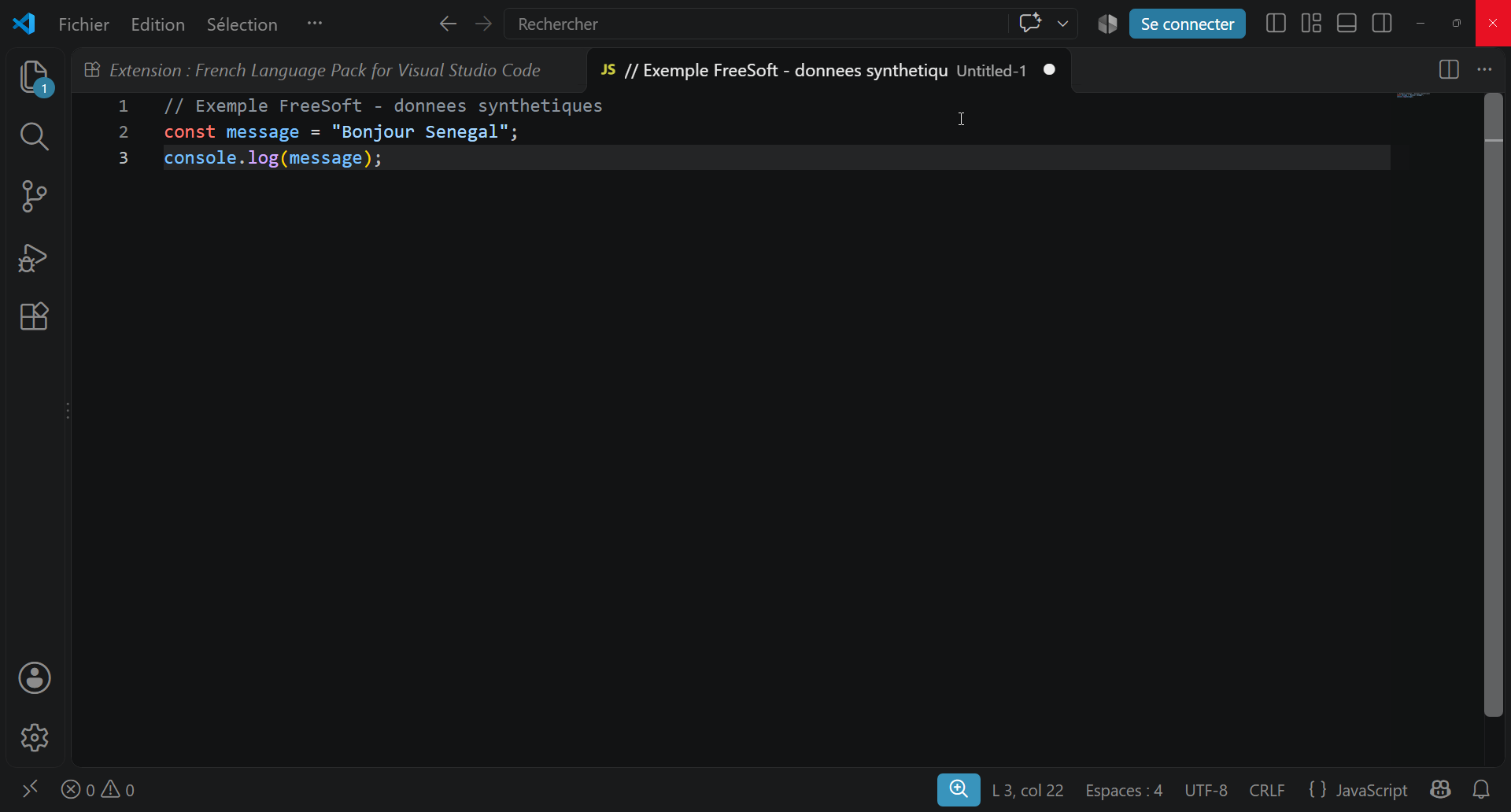
Édition JavaScript dans l’interface française — Windows · 1.141.0
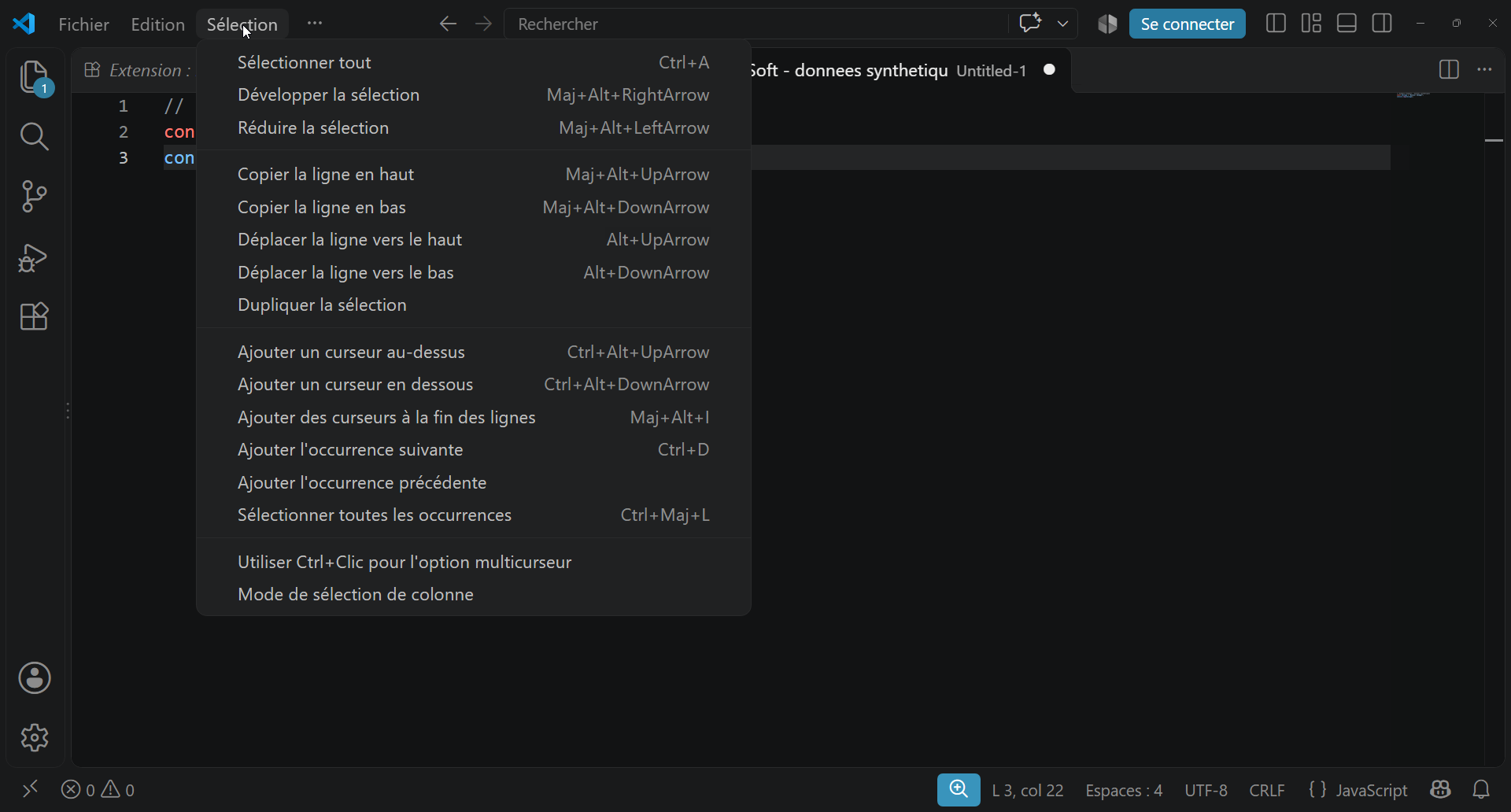
Sélection de colonnes et plusieurs curseurs — Windows · 1.141.0
Captures réalisées par FreeSoft. Sélectionnez une image pour l’agrandir.
Utilisez le fichier EXE User setup x64 proposé sur cette page FreeSoft.
2
Lancez l’EXE
Ouvrez le fichier téléchargé puis suivez l’assistant d’installation. Cette installation utilisateur ne demande pas de droits administrateur.
3
Ouvrez VS Code
À la fin de l’installation, démarrez Visual Studio Code depuis Windows. Redémarrez votre console avant d’utiliser la commande code dans un dossier.
Ne désactivez pas la protection générale de votre appareil pour effectuer l’installation.
Premier démarrage
1
Ouvrez votre projet
Choisissez Fichier > Ouvrir le dossier pour charger le dossier de votre projet ; son contenu apparaît dans l’Explorateur.
2
Évaluez la confiance du dossier
Pour un projet inconnu, restez en mode restreint pendant votre vérification. Vous pourrez accorder votre confiance ultérieurement si vous connaissez les auteurs et le contenu.
3
Adaptez l’interface
Pour passer l’interface en français, installez le pack de langue français, choisissez la langue d’affichage puis redémarrez l’application.
Windows ou Web
VS Code Desktop utilise les outils installés sur l’ordinateur, notamment le terminal et les environnements de développement. VS Code pour le Web permet des modifications de fichiers dans le navigateur, mais l’environnement purement web ne fournit pas le même terminal local ni le même débogueur. Seules les extensions compatibles avec le Web y fonctionnent ; un environnement distant est un cas distinct.
Transférer ses données
Enregistrez vos fichiers et copiez le dossier du projet, ou récupérez-le depuis votre dépôt Git si vous en utilisez un. Vérifiez aussi les fichiers non suivis et les données locales avant d’effacer l’ancien ordinateur. Installez sur la nouvelle machine les outils, dépendances et extensions nécessaires : copier le code ne recrée pas à lui seul tout l’environnement.
Utilisation au Sénégal
Un mémoire diffusé par l’Université Assane Seck de Ziguinchor, consacré à un Guichet Médical Unique pour le Sénégal, présente Visual Studio Code dans sa section sur les outils de développement. Ce cas académique ne mesure ni la popularité nationale de VS Code ni les performances chez les opérateurs locaux.
La vitrine Sénégal du Microsoft Store identifie Visual Studio Code et Microsoft Corporation. Ici, le téléchargement Windows reste l’installateur EXE original de Microsoft. Le corpus d’avis retenu vient de la vitrine US; il ne décrit pas spécifiquement les utilisateurs sénégalais. Aucun prix en francs CFA, moyen de paiement local ou mesure de réseau n’est établi par ces sources.
Autorisations et confidentialité
Dossiers non fiables
Le mode restreint limite ou bloque notamment le terminal, les tâches, le débogage, certains réglages d’espace de travail et des extensions. Il aide à examiner un projet inconnu avant l’exécution de code.
Télémétrie
VS Code collecte des données d’usage, d’erreurs et de rapports de crash. Dans les paramètres, telemetry.telemetryLevel peut être réglé sur off pour arrêter les événements de télémétrie futurs de VS Code.
Extensions et services en ligne
Les extensions ont les mêmes autorisations que VS Code et peuvent avoir leur propre collecte de données. La recherche, l’installation et les mises à jour d’extensions utilisent le Marketplace ; un proxy peut nécessiter une configuration.
Vous pouvez modifier les autorisations dans les paramètres de votre appareil. Les déclarations du développeur ne constituent pas un audit indépendant.
Comment mettre à jour
1
Acceptez une mise à jour proposée
VS Code prend en charge les mises à jour automatiques sous Windows. Lorsqu’une mise à jour est proposée dans l’application, acceptez-la pour installer la nouvelle version.
2
Mettre à jour manuellement
Si les mises à jour automatiques sont désactivées, téléchargez l’EXE User setup x64 actuel depuis cette page, fermez VS Code puis lancez l’installateur.
3
Gérer les extensions séparément
Les extensions activées peuvent se mettre à jour automatiquement. Vous pouvez désactiver ce comportement et lancer les mises à jour depuis la vue Extensions.
Essayez de démarrer VS Code avec l’option --disable-gpu. Si le problème est apparu après une mise à jour, le cache GPU peut aussi être en cause.
L’installation semble modifiée ou incomplète
Le message [Unsupported] peut signaler des fichiers modifiés, supprimés ou mis en quarantaine. Vérifiez votre antivirus puis réinstallez VS Code pour restaurer les fichiers.
Une extension ne s’installe pas
En cas d’erreur de connexion, vérifiez la configuration du proxy. En cas de signature non vérifiable, faites preuve de prudence avant toute installation.
Une tâche indique « command not found »
Assurez-vous que l’outil appelé est disponible dans le PATH. Les tâches utilisent des shells non interactifs et ne chargent pas toujours les scripts d’initialisation.
Synthèse des avis par IA
Microsoft Store · Windows
3,2 / 514 notes
Échantillon analysé : 18 avis.
Du 21/07/2026 au 05/10/2026.
Les points affichés concernent les avis des 90 derniers jours. La note du magasin n’est pas la moyenne de cet échantillon.
Points appréciés
Des utilisateurs apprécient sa simplicité et le fait qu’il facilite leur travail de programmation.
Des utilisateurs disent avoir appris à coder avec l’application.
Points critiqués
Un avis reproche le reformatage fréquent du code et des réglages longs pour le limiter.
Synthèse du 12/10/2026
Avis des membres FreeSoft
Aucun avis n’a encore été publié sur cette plateforme. Partagez votre expérience.
Questions fréquentes
VS Code est-il gratuit ?
Oui, VS Code est gratuit pour un usage privé ou commercial. Les services GitHub Copilot restent soumis à un compte, un abonnement ou une offre Copilot selon le cas.
Faut-il un compte pour utiliser l’éditeur ?
Non. Un compte n’est pas nécessaire pour installer VS Code ni utiliser les fonctions principales de l’éditeur. La connexion à GitHub est liée notamment aux fonctions Copilot.
Puis-je utiliser Git directement dans VS Code ?
Oui, l’intégration Git permet notamment de consulter les changements et de créer des commits. Git doit toutefois être installé sur l’ordinateur.
Pourquoi le terminal ou le débogage est-il indisponible ?
Dans un dossier ouvert en mode restreint, VS Code bloque ou limite ces fonctions afin d’éviter l’exécution automatique de code. Vérifiez le projet avant de lui accorder votre confiance.
 FreeSoft

 Anciennes versions


 Compatibilité et données de l’application
 Fonctions de l’application


 Premier démarrage
 Transférer ses données
 Utilisation au Sénégal
 Autorisations et confidentialité
 Comment mettre à jour
 Résoudre un problème
 Synthèse des avis par IA
 Avis des membres FreeSoft